F工作室 · global
Framerateframerate.tv视频制作、动画与视觉效果,收进你的常用站点。
为创作者打造的视频下载、素材管理与协作桌面软件。
收集、整理、协作与发布,在一个工作区里自然衔接。
macOS 与 Windows · 30 天完整试用,到期仍可免费使用
公开发布 v1.1.42 · 版本与系统要求
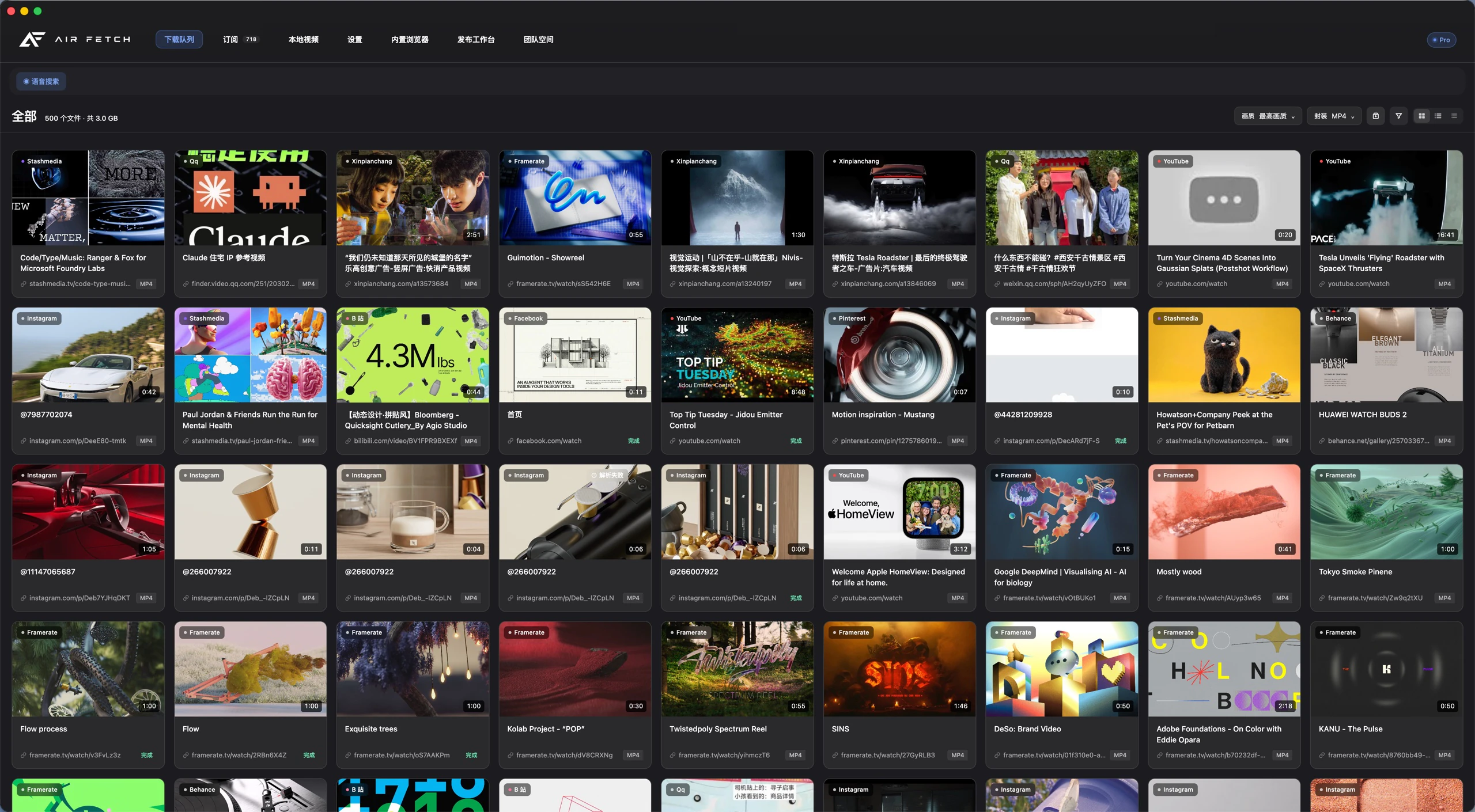
framerate.tv/watch/sS42H6E
framerate.tv
已加入 Air Fetch 待解析列表
界面图片未能加载,请重试。
把喜欢的频道,放在这里。
 Surface Dissolve
 Jidou Emitter
 NeXus · nxMPM
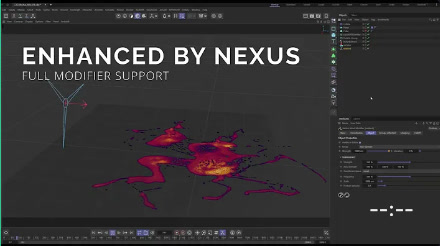 Enhanced by NeXus
 NeXus Official Training
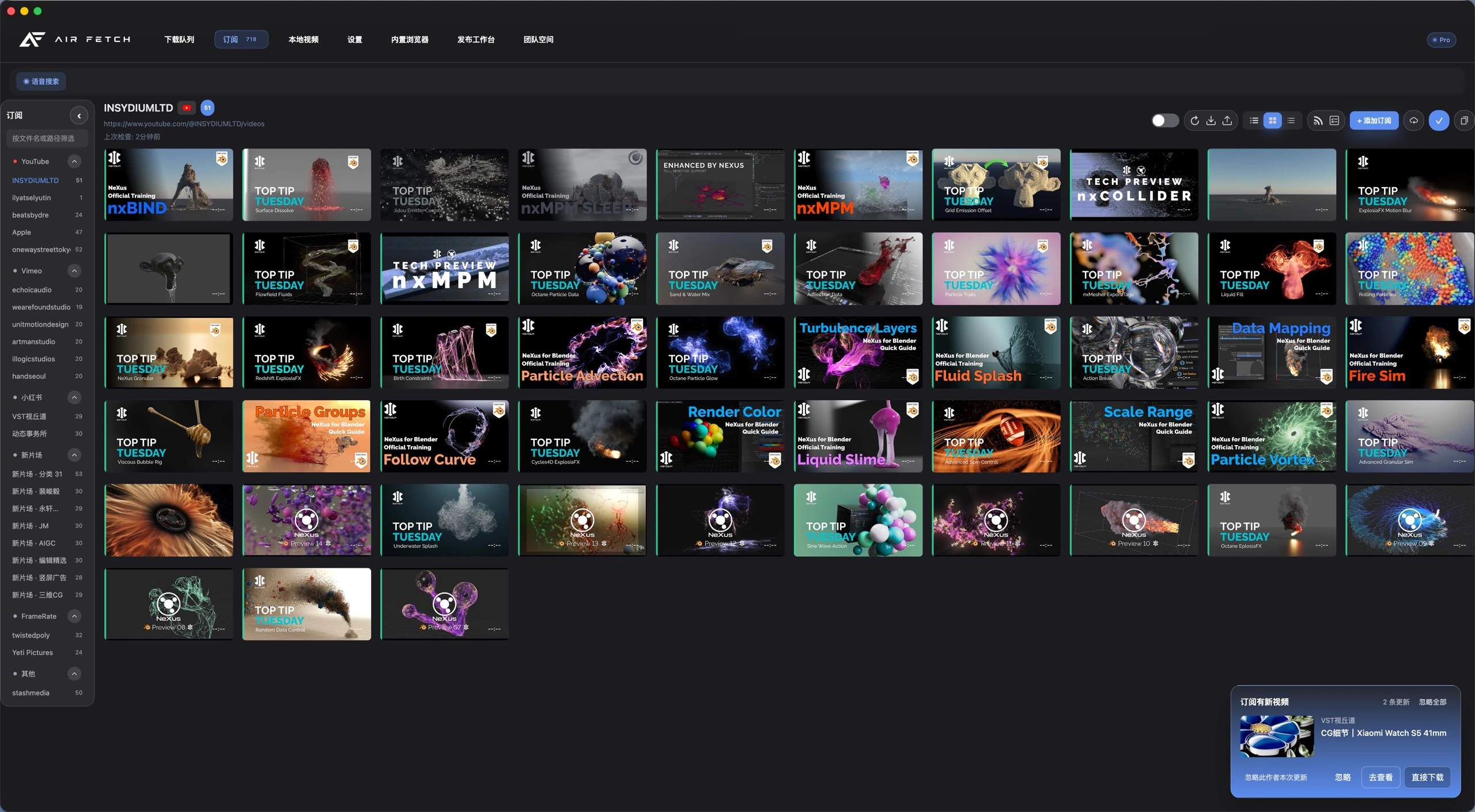
INSYDIUMLTD · YouTube
待解析INSYDIUMLTD · YouTube
待解析订阅更新,接着进入下载流程。
粘贴频道链接,自动识别平台并检查更新。
支持频道主页与播放列表
订阅界面图片未能加载,请重试。
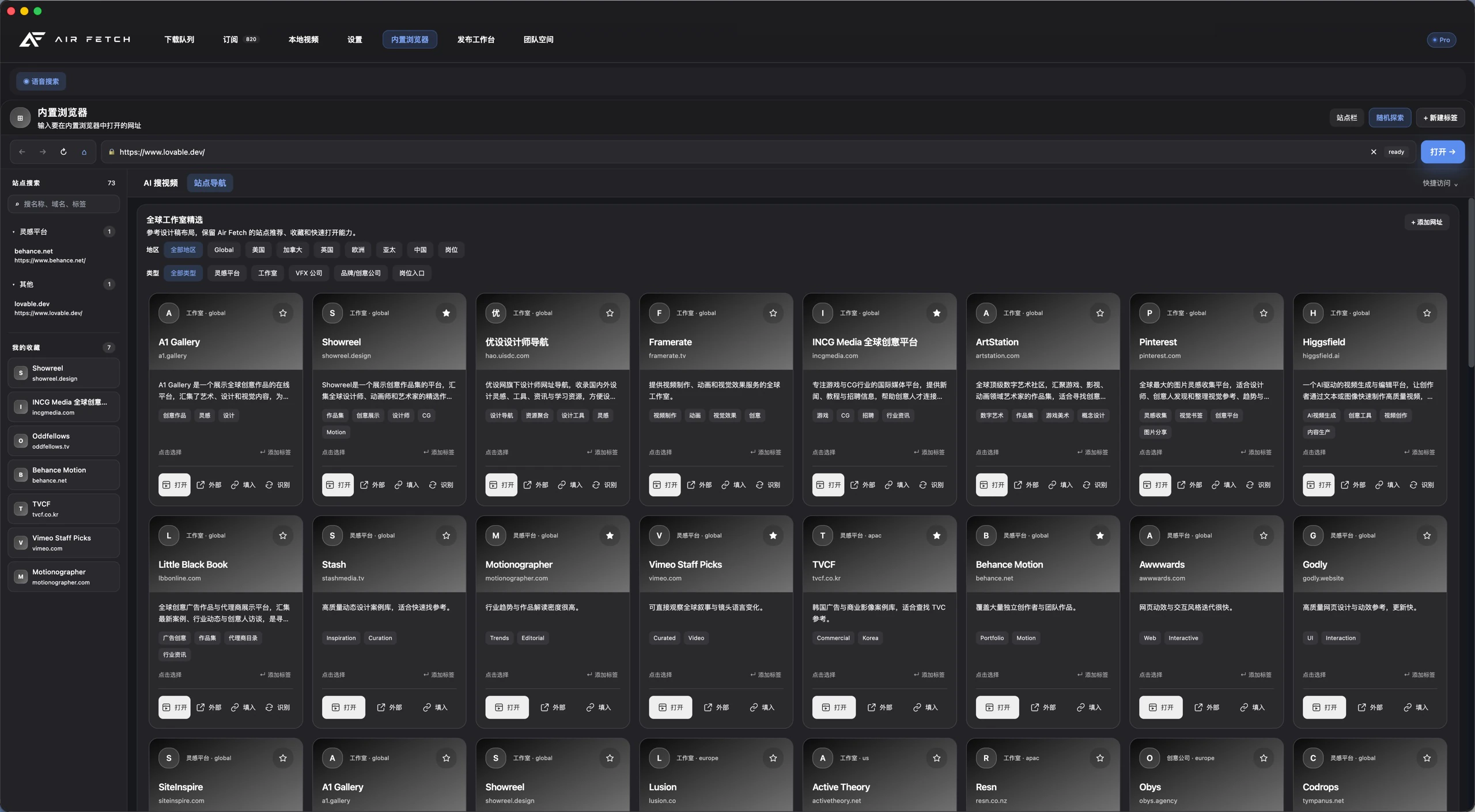
视频制作、动画与视觉效果,收进你的常用站点。
已从收藏打开站点
可以同时选择多个平台。
在内置浏览器中继续查看视频。
内置浏览器界面未能加载,请重试。
收藏网址点亮站点卡片上的星标,把常用网址加入收藏。
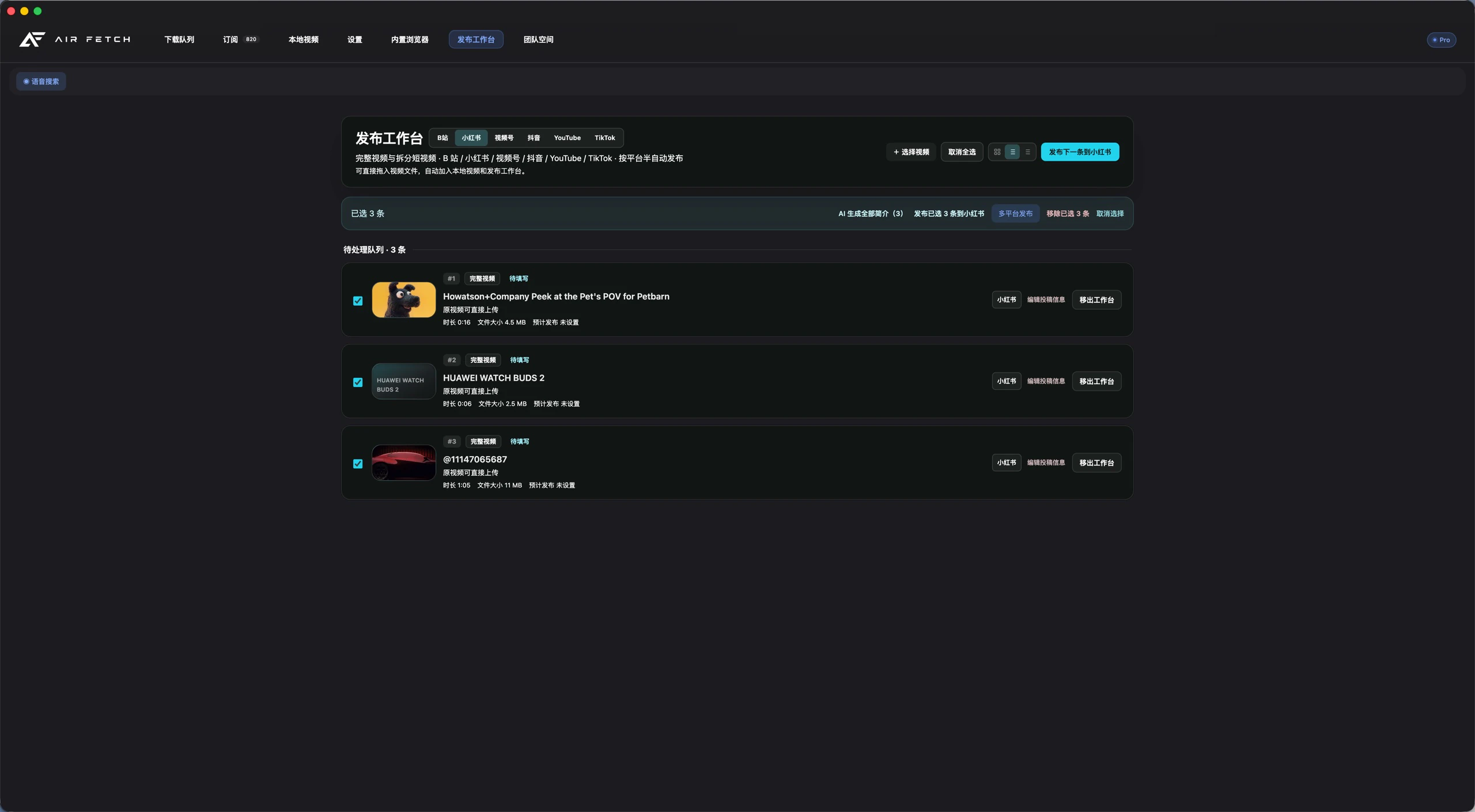
下载队列仅显示已完成的视频。
根据已保存的原始网页介绍生成,可继续手动调整。
发布工作台界面未能加载,请重试。
外部拖入从外部文件夹,把视频拖进发布工作台。
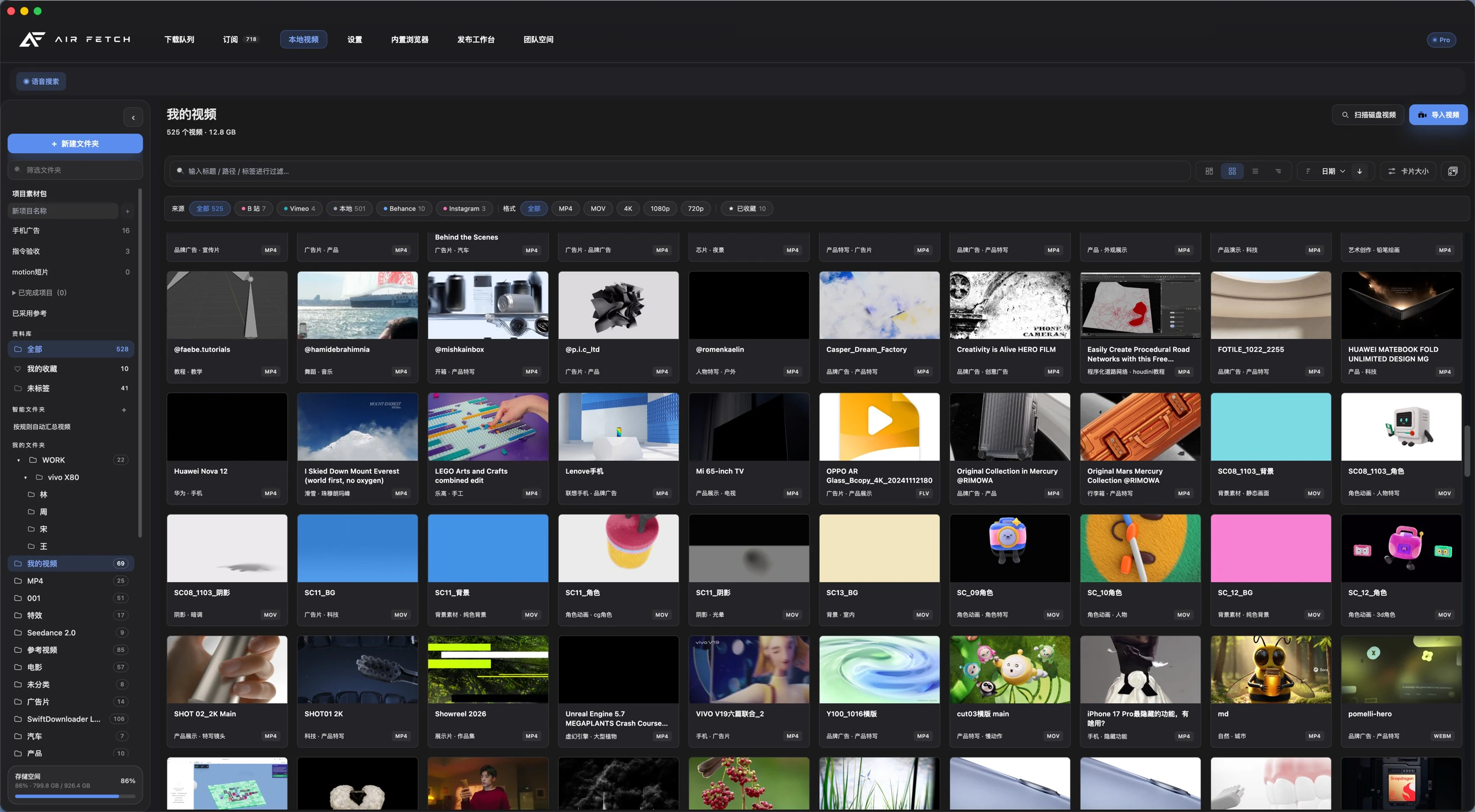
为项目建一个专属的素材空间。
已选择 2 个视频 · MP4
当前:OPPO 手机项目 按分类归档
界面未能加载,请重试。
新建文件夹点击「新建文件夹」,输入项目名称。

评论、帧定位和处理状态分别保留在对应版本下。
片段未能播放,可以继续查看帧标注示例。
创建后选择共享文件夹,素材保留在你的电脑上。
共享范围预览 · 3 个视频
主镜头.mp4鞋面细节.mp4动态参考.mp4只共享选定文件夹,按需访问素材。
同一局域网内,通过邀请加入这个项目。
airfetch-team://DEMO-NIKE示例邀请码新版保存到分享设备,历史视频和评论继续保留。
团队空间素材未能加载,请重试。
创建与共享以 NIKE 运动鞋为例,创建一个团队空间。
你如何批量打标签?
Air Fetch先选中本地视频,确认已配置 AI 标签服务,再生成标签。
你可以用语音完成吗?
Air Fetch
例如:在本地找一下运动鞋参考视频
自然搜索点击语音搜索,或通过已设置的全局快捷键唤起助手。
还支持检查订阅更新、准备多平台发布草稿,以及记录项目参考理由。
本页为交互演示。语音与 AI 功能需先在软件设置中配置相应服务。
灵感来自各处,都能在这里汇合。
查看下载与支持说明从遇见一段好视频,到下次创作时找到它。
让每一次收集,都成为可以继续使用的积累。
在发布工作台集中准备视频、标题、封面和标签,让整理好的内容,顺着工作流走向下一步。
发布前需登录目标平台,检查资料并确认最终发布。
把项目素材放进团队空间,围绕视频交流。让每个人的发现,都能成为团队下一步的起点。
团队版尚未上线,暂未开放购买。当前仅展示功能与价格,上线后再开放订阅。同一局域网内协作,分享素材的设备需保持在线。
共享项目需要的素材,让参考与创作保持关联。
围绕视频评论与讨论,保留项目沟通的上下文。
查看素材的历史版本,让修改过程有迹可循。
个人版分为免费版、订阅版和永久版。所有方案使用同一套 Air Fetch,升级时输入激活码即可,无需重新安装。
首次使用可完整试用 30 天,包含团队空间体验。试用结束后自动转为个人免费版,可继续使用 5 个本地视频和 5 条订阅链接。
¥0元
长期免费 · 仅需验证一次邮箱
¥25/ 月
25 元/月 · 69 元/3个月 · 119 元/年
¥299一次买断
与个人订阅版功能相同,无需续费
¥29/ 人 / 月
29 元/人/月 · 280 元/人/年
团队版尚未上线,暂未开放购买。当前仅展示功能与价格,上线后再开放订阅。
| 功能与授权 | 个人免费版 | 个人订阅版 | 个人永久版 | 团队版 |
|---|---|---|---|---|
| 价格 | 0 元 | 25 元/月 69 元/3个月 119 元/年 | 299 元,一次买断 | 29 元/人/月 280 元/人/年 |
| 每日下载额度 | 最多 5 条 | 不设每日条数上限 | 不设每日条数上限 | 不设每日条数上限 |
| 下载画质 | 最高 1080p | 按片源可用画质 | 按片源可用画质 | 按片源可用画质 |
| 同时下载 | 1 个任务 | 可设置多任务 | 可设置多任务 | 可设置多任务 |
| 本地视频数量 | 最多 5 个 | 不设数量上限 | 不设数量上限 | 不设数量上限 |
| 订阅链接数量 | 最多 5 条 | 不设数量上限 | 不设数量上限 | 不设数量上限 |
| 本地素材管理与播放器 | 支持 | 支持 | 支持 | 支持 |
| AI 标签、字幕翻译、语音助手 | 可配置使用 | 可配置使用 | 可配置使用 | 可配置使用 |
| 团队空间 | 不包含 | 不包含 | 不包含 | 包含,每位成员需有效授权 |
| 授权方式 | 无需激活 | 按月或按年续费 | 永久使用,无需续费 | 每人独立授权,按月或按年续费 |
| 激活设备 | 本机免费使用 | 同一人 2 台设备 | 同一人 2 台设备 | 每人 2 台设备 |
| 到期后 | 长期免费 | 转为个人免费版 | 无需续费 | 转为个人免费版,团队空间需续费 |
本地视频与订阅链接分别最多 5 项,不是每日额度。试用或订阅到期后,超出的资料会保留,不删除原文件;升级后恢复全部使用。
免费版每天的下载额度于北京时间 00:00 重置。具体画质取决于片源;付费版仍受来源网站与网络条件影响。
AI 功能需配置可用服务,第三方 AI 费用另计。个人订阅版与个人永久版的功能相同,两者均不包含团队空间。
已有付费用户保留购买时的原有权限。团队版按人数和购买周期计费,每位成员使用独立激活码。查看购买详情
当前安装包适用于 macOS 12 及以上的 Apple 芯片电脑,以及 Windows 10 / 11 的 64 位电脑。查看版本与系统要求。
可以。新用户首次使用可完整试用 30 天,期间可体验团队空间。试用到期后自动转为 0 元个人免费版,验证一次邮箱即可长期使用:每天最多下载 5 条、最高 1080p、同时 1 个任务,最多使用 5 个本地视频和 5 条订阅链接,播放器仍可使用。需要更高下载额度或团队空间时,可购买对应方案并激活。
所有方案使用同一套 Air Fetch,只需按操作系统下载 Mac 版或 Windows 版。个人免费版无需购买或付费激活码,只需验证一次邮箱;个人订阅版、个人永久版和团队版通过激活码解锁。升级时不需要重新安装,原有本地素材和设置保留。
支持 YouTube、Vimeo、哔哩哔哩、Stash 等视频来源,也可以导入本地视频统一整理。具体网站的使用方法可以在帮助中心查看。
AI 标签、字幕翻译和语音助手等功能,需要在对应设置中配置服务与 API Key。不同功能可使用不同服务。查看配置说明。
从播放与截取片段,到素材整理和网页浏览,按场景展开查看快捷键用法。
以下按当前默认设置整理(2026 年 10 月 26 日)。Cmd 指 macOS 的 ⌘,Ctrl 指 Windows 的 Control,Option 即 Alt,Space 为空格键,Esc 为退出键。写作「Cmd / Ctrl + C」时,Mac 按 Cmd + C,Windows 按 Ctrl + C;其余组合依此类推。已自定义的快捷键以软件设置为准。
先在下载队列或本地视频中打开内置播放器。对比播放支持播放、逐帧、跳转、音量和静音;悬浮播放器支持播放、全屏和 Esc。
| 按键 | 用法 |
|---|---|
| Space / Enter | 播放 / 暂停当前视频。 |
| ← / → | 查看上一帧 / 下一帧。 |
| Shift + ← / → | 快退 / 快进 5 秒。 |
| ↑ / ↓ | 提高 / 降低音量,每次 5%。 |
| M | 切换静音。 |
| F | 进入 / 退出全屏。 |
| Cmd / Ctrl + C | 将当前帧画面复制到剪贴板。 |
| I / O | 分别设置片段入点 / 出点。 |
| Cmd + R | 将入点到出点之间的片段导出为 MP4。 |
| Cmd + Shift + R | 将入点到出点之间的片段导出为 GIF。 |
| Esc | 关闭当前菜单或面板;无面板时关闭播放器。 |
| 滚轮 / Cmd / Ctrl + 滚轮 | 全屏画面上滚动可调音量;按住 Cmd 或 Ctrl 时,每次微调 2%。 |
MP4 / GIF 导出默认使用 Cmd 组合键,Windows 用户可在「设置 → 快捷键」中重新绑定。导出前需要先设置有效的入点和出点。
先选中任务;播放、复制文件、打开位置等操作需要任务已生成可用的本地文件。任务卡片与右键菜单的 Enter 用法不同。
| 按键 | 用法 |
|---|---|
| Space | 任务卡片获得焦点时,打开 / 收起内置播放器。 |
| Enter | 任务卡片获得焦点时,打开标签输入框;在任务右键菜单中,播放已完成的视频。 |
| Tab | 打开快速搜索框;输入关键词后按 Enter 应用搜索。 |
| Cmd / Ctrl + P | 用悬浮播放器播放选中的视频。 |
| Cmd / Ctrl + O | 使用系统默认应用打开文件。 |
| Cmd / Ctrl + Shift + R | 在文件管理器中显示文件位置。 |
| Cmd / Ctrl + C | 复制选中的视频文件,可一次复制多个文件。 |
| Cmd / Ctrl + Shift + C | 复制目标任务的原始视频链接。 |
| Cmd / Ctrl + D | 切换目标任务的收藏状态。 |
| Cmd / Ctrl + I | 显示目标视频的信息。 |
| Cmd / Ctrl + A | 队列空白处右键菜单打开时,全选当前显示的任务。 |
| Cmd / Ctrl + R | 队列空白处右键菜单打开时,刷新队列状态。 |
| Backspace / Delete | 从队列列表移除选中的任务。 |
| Cmd / Ctrl + Backspace 或 Cmd / Ctrl + Delete | 删除选中任务对应的本地文件;与仅从列表移除不同。 |
| Esc | 清除选择或关闭菜单;快速搜索时关闭搜索框或清除搜索条件。 |
同一个快捷键会随当前页面和焦点改变作用。例如 Cmd + R 在队列菜单中刷新状态,在播放器中导出片段。
先点击视频卡片让它获得焦点。全选和复制按当前选中范围操作。
| 按键 | 用法 |
|---|---|
| Space | 打开当前卡片的视频预览。 |
| Enter | 打开当前卡片的标签输入框。 |
| Tab | 打开快速搜索;输入后按 Enter 搜索。 |
| Esc | 关闭快速搜索框,或清除当前搜索条件。 |
| Cmd / Ctrl + A | 全选当前筛选结果中的视频。 |
| Cmd / Ctrl + C | 复制选中的视频文件。 |
| Cmd / Ctrl + Shift + C | 复制选中文件的路径。 |
| Cmd / Ctrl + Shift + P | 对比播放选中的两个本地视频;需要恰好选中两个可用的非 GIF 视频。 |
| Backspace / Delete | 将选中的视频从本地素材库移除,保留磁盘上的原文件。 |
| Cmd / Ctrl + Enter | 在提示词编辑框中保存提示词。 |
以下组合需要配合鼠标操作;卡片缩放适用于订阅页和本地视频页。
| 按键 | 用法 |
|---|---|
| Cmd / Ctrl + 单击 | 在下载队列、本地视频或订阅频道列表中,追加选择或取消选择单个项目。 |
| Shift + 单击 | 从上一次选择的位置连续选中一段项目。 |
| Cmd / Ctrl + 滚轮 | 放大 / 缩小订阅或本地视频卡片,每次 5%,范围为 75%–150%。 |
| Backspace / Delete | 订阅页中删除选中的频道订阅。 |
在 Air Fetch 打开的网页窗口中使用。网页自身的快捷键仍由对应网站处理。
| 按键 | 用法 |
|---|---|
| Cmd / Ctrl + L | 聚焦网页地址栏。 |
| Cmd / Ctrl + R | 刷新当前网页。 |
| Cmd / Ctrl + [ / Alt + ← | 返回上一页。 |
| Cmd / Ctrl + ] / Alt + → | 前进到下一页。 |
| Enter | 地址栏中打开输入的网址;搜索栏中提交搜索或打开选中的建议。 |
| ↑ / ↓ | 在首页搜索框中切换搜索建议。 |
| Esc | 网页加载时停止加载;地址栏编辑时恢复当前地址并退出编辑。 |
| Cmd / Ctrl + Shift + S | Lovart 画布页面中,将画布视频保存到本地素材库。 |
| Cmd / Ctrl + Shift + D | Lovable 项目页面中,触发页面的下载按钮。 |
最后两项仅在对应网站的内置浏览器页面中生效。
先进入团队素材播放器或画面标注编辑器。编辑文字时,组合键优先作用于输入框。
| 按键 | 用法 |
|---|---|
| Shift + F10 / 菜单键 | 团队素材卡片获得焦点时,打开素材右键菜单。 |
| ← / → | 团队播放器中,帧信息可用时查看上一帧 / 下一帧。 |
| Cmd / Ctrl + Z | 画面标注编辑器中撤销上一步修改。 |
| Cmd / Ctrl + Shift + Z | 画面标注编辑器中重做。 |
| Backspace / Delete | 删除选中的画面标注元素。 |
| Enter / Shift + Enter | 标注文字编辑时,完成输入 / 换行。 |
| Esc | 退出标注文字编辑或当前标注界面;团队播放器中先退出宽屏,再关闭播放器。 |
这些按键在对应输入框中使用。
| 按键 | 用法 |
|---|---|
| Cmd / Ctrl + V | 在主界面链接输入框粘贴剪贴板中的链接。 |
| Enter | 主界面链接输入框中开始解析;标签输入框中提交当前标签。 |
| Cmd / Ctrl + C;Cmd / Ctrl + A | 输入框中复制内容 / 全选内容。 |
| ↑ / ↓ | 下载队列的标签筛选框中选择标签建议。 |
| Space | 本地视频的标签输入框中提交当前标签。 |
| Enter / Esc | 文件或文件夹重命名时,保存新名称 / 取消重命名。 |
| Esc | 主界面链接输入框中清空已有内容;内容为空时退出输入。标签编辑时关闭输入框。 |
在「设置 → 语音助手」中启用功能、配置服务并允许麦克风访问。
| 按键 | 用法 |
|---|---|
| Cmd + Shift + Space | macOS 默认全局唤起语音助手;聆听中再按一次,结束录音并开始识别。Air Fetch 需保持运行且快捷键注册成功。 |
| Esc | 语音助手窗口获得焦点时,取消当前语音操作。 |
语音助手的全局快捷键目前仅在 macOS 注册,可在语音助手设置中修改并保存。播放器等操作在「设置 → 快捷键」中调整,录入后点击保存;「打开设置」「打开下载目录」「打开订阅页」需要自行添加绑定,默认没有组合键。「搜索标签」默认使用 Tab,与焦点切换可能冲突;下载队列可在设置中改用其他组合键,本地视频当前仍使用 Tab。
开启视频号一键加入并点击「设置按钮位置 → 开始」后,在 90 秒内完成定位。只在定位期间注册以下按键。
| 按键 | 用法 |
|---|---|
| Option + Shift + 1 | 鼠标指向微信视频号的分享按钮,记录分享按钮位置。 |
| Option + Shift + 2 | 打开微信分享菜单,鼠标指向「复制链接」,记录复制链接按钮位置。 |
完成定位后,点击视频号窗口上的 Air Fetch 图标即可一键加入;窗口大小或按钮位置变化后需重新定位。
支持。Air Fetch 内置 MCP 接入,可连接 Codex、Claude Desktop、Cursor、Windsurf 等支持 MCP 的 AI 客户端,让助手在对话中调用软件。
你可以让助手解析视频链接、加入或移除待解析任务、启动下载、查看队列与下载进度,以及打开下载文件夹。下载会沿用软件已配置的 Cookies、代理和站点解析流程。
先启动 Air Fetch,在「设置 → MCP 接入」中复制对应客户端的配置,并按需选择「只读」「解析」或「下载控制」权限。配置后重启 AI 客户端,并保持 Air Fetch 运行。
例如,对助手说:「把这个链接加入待解析」或「查看最近 5 个下载任务的状态」。
当前团队空间面向同一局域网,通过邀请访问项目。分享设备需要保持在线,原文件保留在分享设备上。
在软件设置的语音助手页配置语音识别与文本模型服务,并允许麦克风访问。回复朗读与连续聆听可以按需开启。
支付成功后会自动发放激活码。若未收到,请检查垃圾邮件,或通过支持页面联系我们。
macOS 与 Windows · 30 天完整试用,到期仍可免费使用